【VCFのあれこれ】vSphere SupervisorにAvi LBを使ってみる - Part3:Supervisorの有効化
はじめに
本記事は前回からの続きになります。
今回はようやくSupervisorの有効化を行なっていきたいと思いまする。
vSphere Zoneの設定
はじめにvSphere Zoneを構成しておきます。vSphere ZoneはSupervisorを有効化するクラスターをあらかじめ指定しておくようなイメージです。
vCenterの「構成」にある「セキュリティ」内の「vSphere Zones」から、新しいvSphere Zoneを追加します。

任意のvSphere Zone名を入力して「次へ」進みます。

vSphere Zoneに追加するクラスターを選択して「完了」します。

証明書キーの発行
Part1にて作成した証明書のキーをコピーしておきます。
「Templates」内にある「SSL/TLS Certificates」を選択し、作成した証明書の3点メニューから「Export」をクリックします。

使用するのは下側のCertificateになるので、「COPY TO CLIPBOARD」をクリックして手元にコピーしておきましょう。

Supervisorの有効化
Supervisorを有効化していきたいと思います。vSphere Clientのメニューを開き、「スーパーバイザー管理」をクリックします。

「開始する」をクリックします。

Supervisorを構成するネットワークスタックを選択します。vDSを選択し、ロードバランサータイプはもちろんAvi Load Balancerです。

任意のSupervisor名を入力します。先ほど設定したvSphere Zoneを選択し、「次へ」進みます。

コントロールプレーンVMのデータストア配置に使用するストレージポリシーを選択します。今回はデフォルトのvSANストレージポリシーを選択しました。

Avi Load Balancerの情報を入力していきます。完了したら「次へ」をクリックします。
- 名前:Avi ControllerのFQDNに沿った名前を入力する必要あり
- Avi Load Balancer コントローラーエンドポイント:Avi ControllerのIPアドレスを入力
- ユーザー名:Avi controllerのユーザー名
- パスワード:Avi controllerのパスワード
- サーバ証明書:先ほどコピーした証明書キーを貼り付け
- クラウド名:Aviに設定したクラウド名を入力

コントロールプレーンVMの管理ネットワークに関する情報を入力します。全て入力したら「次へ」をクリックします。
- ネットワークモード:DHCP・静的から選択
- ネットワーク:コントロールプレーンVMの管理ネットワークに使用するポートグループを選択
- IPアドレス:コントロールプレーンVMに使用する管理IPを入力。高可用性の展開の場合、5つ以上のIPアドレス範囲が必要
- サブネットマスク
- ゲートウェイ
- DNSサーバ
- DNS検索ドメイン
- NTPサーバ

続いてVKSワークロード用のネットワーク設定を行います。
- ネットワークモード:DHCP・静的から選択
- K8sサービスの内部ネットワーク:K8sクラスター内にて使用されるIP
- ポートグループ:ワークロード用に使用するポートグループを選択
- IPアドレス範囲:ワークロードに割り当てられるIPアドレスの範囲を指定
- サブネットマスク
- ゲートウェイ
- DNSサーバ
- NTPサーバ

詳細設定を行います。ここではコントロールプレーンVMのサイズなどを指定できます。今回は特に指定せず、デフォルトでいきます。「次へ」をクリックします。

設定を確認します。特に問題がなければ「完了」をクリックしてSupervisorの構成をスタートさせます。

無事に出来上がるのを祈りながら待ちましょう。

無事にSupervisorの構成が完了すると、下記のように各ステータスが実行中になります。問題なく成功していると、「制御プレーンノードのIPアドレス」にAvi Load BalancerのVIPが割り振られているはずです。

制御プレーンノードのIPアドレスにアクセスしてみると、ちゃんとVCF Copnsumption Command Line Interfaceにアクセスできました。よかった。

以上が、vSphere SupervisorにAvi Load Balancerを使用してみた、でした。
【VCFのあれこれ】vSphere SupervisorにAvi LBを使ってみる - Part2:事前準備
はじめに
本記事は前回からの続きになります。
今回はSupervisor有効化前の事前準備として、Service Engine Groupの設定・IPアドレスプールの設定・IPAM/DNSの設定を行っていこうかと。
Servise Engine Groupの設定
Avi Load BalancerのデータプレーンであるService Engineをどのようにデプロイするかを定義する、Service Engine Groupを作成していきます。
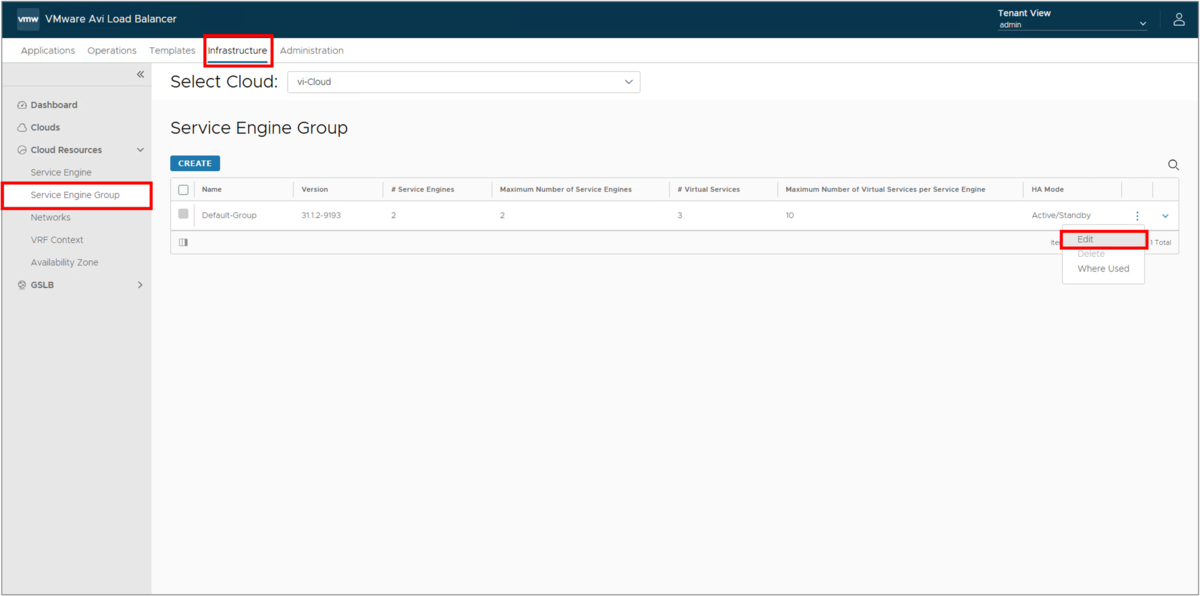
「Infrastracture」にある「Service Engine Group」をクリックし、作成したCloud(ここでは「vi-Cloud」)を選択しておきます。
今回はDefault-Groupを編集していこうかと思うので、右側の3点から「Edit」を選択します。
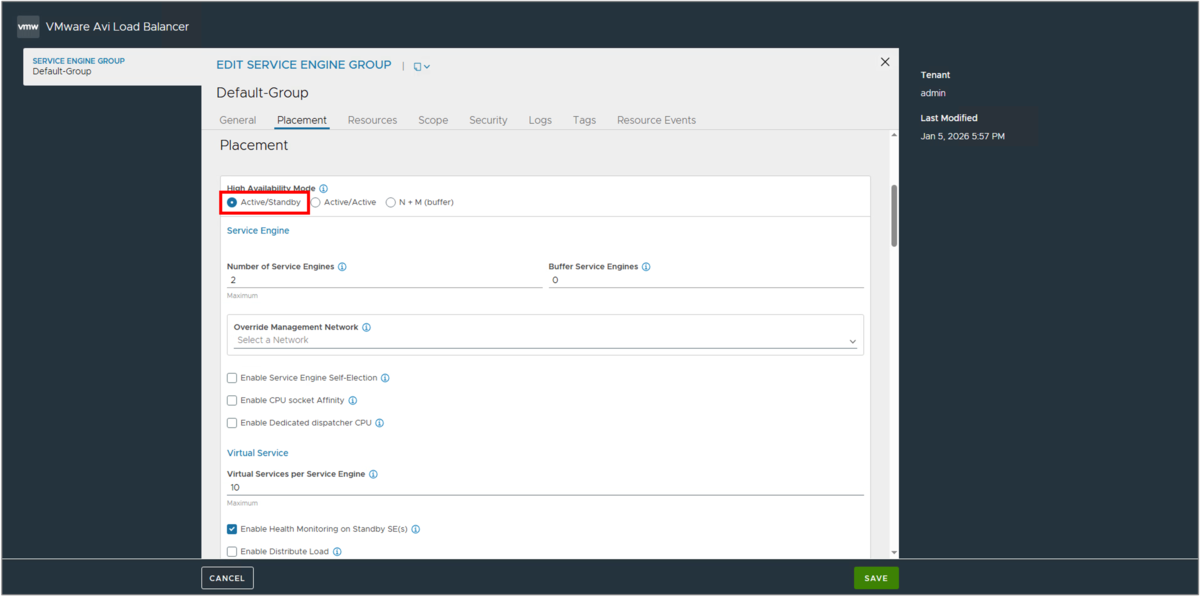
「Placement」にて、HAモードの選択が可能です。どの構成でも大丈夫ですが、今回はActive/Standby方式でいきたいと思います。
また、「Scope」では、Service Engine のデプロイ先となるクラスタとデータストアを選択することができます。今回の設定では「vi-cluster」内の任意のホスト上の、「vi-cluster-vsan01」のデータストアにデプロイされていきます。
完了したら「SAVE」をクリックします。

IPAM/DNSプロファイルの設定
IPAM(IP Address Management)の設定を行います。このIPAMで設定したセグメントからAvi Load BalancerのVIPが払い出されます。
「Templates」内にある「IPAM/DNS Profiles」に進み、「CREATE」からIPAM Profileを作成していきます。

任意の名前を入力し、「ADD」をクリックします。また、Allocate IP in VRFのチェックはONにしておいてください。

IPAMを利用するvDSポートグループを選択します。

完了したら「SAVE」をクリックします。

続いてDNSプロファイルの設定を行います。同じ画面から「CREATE」をクリックしてDNSプロファイルを作成します。

任意の名前を入力し「ADD」をクリックします。

ドメイン名を入力して「SAVE」します。

IPAMとDNSのプロファイルを作成し終えたら、Cloudアカウントへ割り当てを行う必要があります。
「Infrastracture」内の「Clouds」から前回作成したクラウドアカウント(ここではvi-Cloud)の3点メニューを開き、「Edit」を選択します。

IPAM Profile、DNS Profileに先ほど作成したプロファイルをそれぞれ選択し、「SAVE」をクリックします。

IPアドレスプール
各ネットワークで使用するIPアドレスプールを作成します。ここで作成するのは下記になります。
まずは①から設定していきます。「Infrastracture」内の「Network」から、①に使用するvDSポートグループの3点メニューを開き「Edit」を選択します。

「ADD」をクリックします。

Subnet Prefixを入力し、「ADD」をクリックします。

Service EngineのコントロールIPとして使用するIPアドレス範囲を入力します。「Use Static IP Address for VIPs and SE」ののチェックが入っていると、そのPアドレス範囲をVIP・SEの両方に使用する設定となります。今回はService EngineのコントロールIPのみで使用するため、チェックを外しておきます。
「Use For」はSE vNICを選択しておきます。すべて完了したら「SAVE」をクリックします。

内容を確認し問題がなければ「SAVE」をクリックします。

同様の手順で、②の設定も行なっていきます。完了したら「SAVE」をクリックします。


今回はここまで。Part3は下記から。
【VCFのあれこれ】vSphere SupervisorにAvi LBを使ってみる - Part3:Supervisorの有効化 - 仮想化と色々な置き場
【VCFのあれこれ】vSphere SupervisorにAvi LBを使ってみる - Part1:Avi Controllerのデプロイ
はじめに
この記事はvExperts Advent Calendar 2025の10日目の記事です。
今日は今後のVCFでvSphere Supervisorのネットワークスタック周りのメインとなってくると思われる、Avi Load Balancerについて少しキャッチアップしたので、書いていきたいと思います。
全部で5回(?)を予定しており、第1回・第2回では、VCFにおけるAvi Load Balancer諸々のセットアップ、第3回ではvDSをネットワークスタックとした、Supervisorの有効化まで書きたいと思います〜。
第3回・第4回くらいではAvi × NSX VPCについて検証、手順を書いていきたいと思っています。
本記事では、Aviのデプロイ・セットアップについてでし。
事前準備
AviのOVFファイルを展開する前に、下記のような主な事前準備を行っておく必要があります。
- Aviの接続する管理ネットワーク(vDS or vSS)があること
- データネットワーク用のvDSおよびポートグループが作成されていること
より詳細な要件についてはこちらから確認してください。
OVFのデプロイ
OVFのデプロイについては、vSphere Clientから通常通りに行っていけば大丈夫です。今回デプロイをする対象の環境はWorkload Domainになります。
AviのバージョンはVer.31.1.2です。
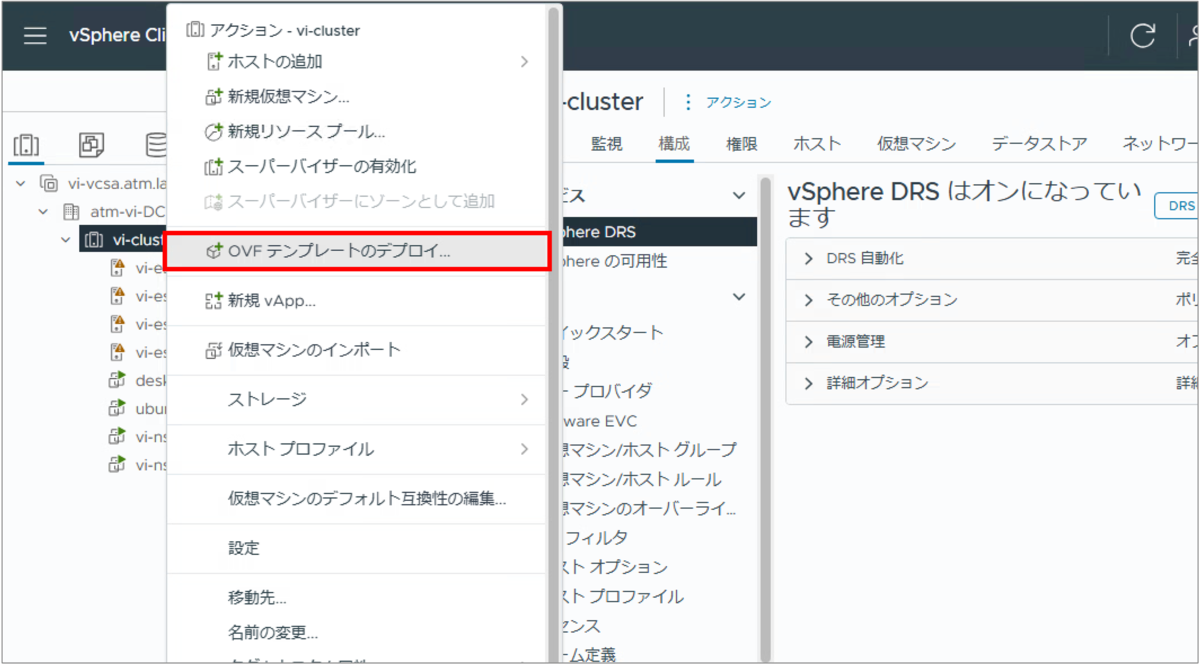
下記がデプロイ時に入力が必須となる、Aviの構成情報です。その他の項目について空白でも構いません。
- 管理インターフェースのIPアドレス
- 管理インターフェースのサブネットマスク
- デフォルトゲートウェイ
- Avi controllerのホスト名

Avi controllerの構成
仮想マシンをパワーオンし、設定したIPアドレスへアクセスします。まずはadmin管理者アカウントの構成を行います。
- ユーザー名:デフォルトでadminが入力されており、編集できないです
- パスワード:adminのパスワードを入力
- パスワードの確認:再度設定したパスワードを再入力
- メールアドレス:オプション

再度IPアドレスへアクセスし、設定したadmin、パスワードを入力してログインします。

管理者アカウントの詳細設定を行なっていきます。
- Passphrase:Avi controllerのバックアップへ設定するパスフレーズ
- Confirm Passphrase:パスフレーズの再入力
- DNS Resolver(s):DNSのIPアドレス
- DNS Search Domain:DNSのドメイン名

続いてEメールの設定をします。下記から選択後、Nextをクリックします。

続いてマルチテナント構成ですが、今回はデフォルトのまま、下部にある「Setup Cloud After」をクリックしてスキップして進みます。

クラウドの設定
vCenterの情報を登録していきます。「Infrastracture」にある「Clouds」から、「Create」をクリックし、「VMware vCenter/vSphere ESX」を選択します。

アカウントを追加していきます。
今回の環境ではDHCP未更生のため、「Enable DHCP」のチェックを外します。

下にスクロールしてvCenterの情報を入力していきます。「SET CREDENTIALS」をクリックして入力していきます。

下記情報の入力が完了したら「CONNECT」をクリックします。
- vCenter Address:vCenterのFQDN
- Username:ユーザー名
- Password:パスワード

ワークロードの管理を有効化させるデータセンターを選択します。その後、Service Engineのイメージを置いておくコンテンツライブラリを指定します。これはあらかじめ作成しておく必要がありますね。

ここまで完了したら、一旦保存してLaunchさせる必要があります。その後、また同じアカウントをEditしていきます。
管理ネットワークの構成をしていきます。入力が完了したら「SAVE」をクリックして保存します。
- Management Network:Service EngineがAvi Controllerへ接続するために使用されるポートグループ
- IPv4 Default Gateway:上記で設定したポートグループのDefault GW。DHCPを使用することも可能

「Infrastracture」の「Cloud Resources」内にある「Network」から、vCenter上で作成されているポートグループが一覧で確認できます。この中のワークロード用ネットワークとして使用するポートグループに、Discovered Subnetsが自動検出されているかを確認します。
もし検出されていない場合は、下記のようにしてそのポートグループにてワークロード用ネットワークとして使用するIP範囲を指定しておく必要があります。
Select Cloudにて、設定したクラウド(ここではvi-Cloud)を選択します。3点メニューから「Edit」を選択します。

- Subnet Prefix:サブネットプリフィックスを入力
「ADD」をクリックしてIP範囲を指定します。書き方は「X.X.X.X-X.X.X.X」のように書きます。完了したら「SAVE」をクリックして完了させます。

証明書の作成
Supervisorを有効化させる際、Avi Controllerの証明書が必要になります。この証明書にはホスト名と一致するサブジェクト代替名(SAN)が必要となるため、あらかじめコンソール内から作成しておく必要があります。
「Template」の「Security」から「SSL/TLS Certificates」に進み、「CREATE」をクリックして「Controller Certificate」を作成します。

最低限の入力が必要なのは下記項目です。
- Name:任意
- Type:Self Signedを選択
- Common Name:Avi ControllerのFQDNを入力しておく

「ADD」をクリックし、SAMを追加していきます。FQDNとIPアドレスの両方を入力しておけば問題ないかと思います。完了したら「SAVE」をクリックします。

証明書の更新
最後に、Avi Controllerのポータル証明書の入れ替えを行います。
「Administration」の「System Setting」内にある、「EDIT」をクリックします。

「Access」内の「SSL/TLS Certificate」に登録されている証明書をすべて削除します。

先ほど作成した証明書を選択して完了です。

今回はここまで。続きは下記から。
【VCFのあれこれ】vSphere SupervisorにAvi LBを使ってみる - Part2:事前準備 - 仮想化と色々な置き場
【連載】VCF 9を作ってみる<VCF SSOの設定編>
- はじめに
- VCF SSOの前提条件
- デプロイモードの選択
- IDプロバイダの構成
- ユーザーとグループのプロビジョニングを構成します
- コンポーネントの構成
- ロールの割り当て
- VCF SSOでログイン
- VCF SSOを他コンポーネントへ追加構成する場合
はじめに
このブログでは、VCF環境にVCF SSOを導入する手順を紹介します。
今回は、こちらの記事にてデプロイしたIdentity Brokerから、VCF SSOを各コンポーネントに対してセットアップしていきます。
VCF SSOの前提条件
VCF SSOを有効化していきます。
「フリート管理」内の「IDとアクセス」に進みます。まずは前提条件を確認しておきましょう。
- 既存でIDプロバイダ構成を行っている場合、VCF SSOによって上書きされてしまう
- VCF SSOはELMとの互換性なし
- VCF SSOはSDDC Managerに対して有効化することは不可
- VCF SSO構成を実行するユーザーに対しては、必要なロールをそれぞれのアプライアンスで割り当てる必要がある。

前提条件に全てチェックを入れ、「続行」をクリックします。
デプロイモードの選択
デプロイモードを選択します。こちらの記事で既にIdentity Brokerはデプロイ済みになるため、「Identity Brokerアプライアンス」を選択します。

IDプロバイダの構成
続いてIDプロバイダの構成を行います。2.IDプロバイダの構成にある「開始」をクリックします。

IDプロバイダを選択します。VCF9から多くのIDプロバイダがサポートされたことがわかりますね。今回は「Active Directory / LDAP」で構成していこうと思います。
選択したIDプロバイダのセットアップを行なっていきます。「次へ」をクリックします。

下記の必須情報をそれぞれ入力していきます。
- ディレクトリ名
任意の名前を入力します - プライマリドメインコントローラ
ドメインコントローラーのIPを入力します - ディレクトリ検索属性
ディレクトリ内のユーザーを検索して特定するために Identity Broker によって使用される LDAPの特定の属性。「sAMAccountName」「userPrincipalName」の2つから選択可能です。 - ベースDN
LDAPツリーのTop-Levelにあるエントリの識別名(DN) - バインドユーザー名
全ユーザーを検索できるアカウントを入力します - バインドユーザーのパスワード

設定内容を確認し、問題なければ完了をクリックします。クリック後、エラーがなければ次へ進めます。
ユーザーとグループのプロビジョニングを構成します
ユーザー、およびグループのプロビジョニングを行なっていきます。「構成」をクリックします。

ディレクトリ情報を確認します。「次へ」をクリックします。

属性マッピングを行います。しかし、最初から自動的にマッピングされておりますので、正しいマッピングがされていない場合のみ修正し、「次へ」進みます。

グループプロビジョニングを行います。今回は[OU=ATM-Users,DC=atm,DC=lab]にあるグループ[Normal-Users]をプロビジョニングします。このグループにはユーザーが1名(test1)所属してあります。
ベースグループDNに「OU=ATM-Users,DC=atm,DC=lab」を入力し、「ベースグループDNの選択」をクリックします。

「Normal-Users」が表示されるため、チェックを入れ、「次へ」進みます。

続いてユーザープロビジョニングになります。今回はグループプロビジョニングを行なったため、ユーザープロビジョニングは行いません。「次へ」をクリックします。

設定内容を確認し、問題なければ完了をクリックします。

ユーザーとグループのプロビジョニングの構成が完了しました。「完了」をクリックします。

コンポーネントの構成
コンポーネントに対してVCF SSOの設定を行なっていきます。「開始」をクリックします。

VCF SSOを構成するコンポーネントを選択します。今回はManagement DomainのvCenterとNSXにチェックを入れ、「構成」をクリックします。

ポップアップが表示されます。構成後は各コンポーネントに対して、適切なロールを手動で割り当てる必要があります。
チェックを入れ、「続行」をクリックします。

コンポーネントに対してVCF SSOの構成が完了しました。「セットアップを終了」をクリックします。

ポップアップが表示されます。内容としては、各コンポーネントのバックアップ推奨と、ロールの割り当てに関するものです。内容を確認し、「続行」します。

無事にVCF SSOを構成することができました。ぱちぱちぱちー。

ロールの割り当て
試しにvCenterに対して、ロールの割り当てを行いましょう。Management DomainのvCenterに対して、ロールの割り当てを行います。
vCenterにアクセスすると、下記のようにログイン方法が選択できるようになっています。まずはローカルユーザーでログインするため、「ローカルアカウント」を選択します。

ログインします。

左上のメニューをクリックし、「管理」をクリックします。

「アクセスコントロール」にある「グローバル権限」をクリックします。次に「追加」をクリックします。

ドメインを、今回追加したドメインへ切り替え、先ほどプロビジョニングしたグループ名を入力します。すると候補が出てくるため選択します。

任意のロールを選択します。今回はシステム管理者のロールを割り当てます。「子へ伝達」へ忘れずにチェックを入れ、「OK」をクリックします。

ロールが追加されました。

VCF SSOでログイン
設定したグループ内に所属している、test1ユーザーでログインしてみましょう。ログイン方法で「VCF SSO」を選択し、「ログイン」をクリックします。

ユーザー名、パスワードを入力し、「ログイン」します。

無事にログインできました。ぱちぱちぱちー。

VCF SSOを他コンポーネントへ追加構成する場合
他のコンポーネントに対して、VCF SSOを構成したい場合は下記のように行います。
「フリート管理」内にある「IDとアクセス」から、追加構成させたいコンポーネントをクリックします。試しにVCF Automationに対して構成を行ってみましょう。
VCF Automationアプライアンスをクリックすると下記のような画面になるため、「続行」をクリックします。

Identity Brokerを選択し、「構成」をクリックします。

先ほどと同じポップアップが表示されますので、チェックをいれて「続行」します。

構成が完了しました。この後はVCF Automation内にて必要なロールを割り当てる、といった流れです。また、他のコンポーネントに対してもほとんど同様の手順になります。

では、次はWorkload Domain編にて。(たぶん)
【連載】VCF 9を作ってみる<VCF SSOのデプロイ編>
はじめに
このブログでは、VCF環境にVCF SSOを導入する手順を紹介します。
環境図
今回デプロイするのは赤枠部分になります。

VCF SSOとは
VCF9から、VCF Single Sign-Onと呼ばれる、新しいSSOが導入されました。これにより、vCenterやNSX、VCF Operations、VCF Automationなど、複数のコンポーネントに対して一括で認証を行うことが可能です。これが一回組むと楽すぎるのでおすすめ。
VCF SSOを利用するにはVCF IDブローカーを構成する必要があります。構成方法には下記の2つがあります。
- 組み込みIdentity Broker
Management DomainのvCenter内に構成される方式です。追加のアプライアンスのデプロイなどは必要ありません。 - Identity Brokerアプライアンス
VCF Operationsのフリート管理から、アプライアンスをManagement Domain内にデプロイする方法です。

このブログでは、Identity Brokerアプライアンスをデプロイする手順を紹介します。
バイナリのダウンロード
はじめに、Identity Brokerのバイナリを事前にダウンロードしておく必要があります。
「フリート管理」から「ライフサイクル」に進みます。「Binary Management」のタブを選択し、「バイナリのインストール」をクリックします。
Identity Brokerにチェックをいれ、ダウンロードをクリックします。

ダウンロード申請がされますので待ちます。ぼけー

ダウンロードが完了しました。

Identity Brokerのデプロイ
Identity Brokerをデプロイします。「フリート管理」から「ライフサイクル」を選択します。VCF管理の「Overview」タブにある、Identity Brokerの「ADD」をクリックします。

今回は新規インストールを行うので、「新規インストール」を選択します。バージョンは「9.0.0.0」、展開サイズは「Small」を選択しました。

続いて証明書をインポートします。証明書はあらかじめ、こちらの神様のブログを参考に作成しました。必要となるのは、証明書のSANにIdentity BrokerのFQDNが記載されていることです。
「+」をクリックし、「証明書のインポート」を選択します。

エイリアスに任意の名前を入力します。次に「参照」をクリックし、作成した証明書を選択します。終わったら「インポート」をクリックします。

先ほどインポートした証明書を選択します。

「次へ」をクリックします。

展開先のvCenterの情報を入力していきます。下記項目を全て選択して「次へ」をクリックします。

ネットワーク情報を入力していきます。まずはドメイン名、ドメインサーチパスを入力します。続いて、「DNSサーバー」を選択します。DNSサーバーは新規サーバーを追加することも、既にVCF Operationsに設定してあるDNSを選択することも可能です。
今回は既存のDNSサーバーを選択します。「サーバー選択の編集」をクリックします。

DNSサーバーにチェックをつけ、「次へ」進みます。

DNSが複数選択された場合、優先順位を決めることできます。「完了」をクリックします。

続いてNTPサーバーの設定を行います。NTPサーバーを新規設定するか、ESXホストとの同期を行うか選択できます。
デフォルトゲートウェイと、ネットマスクを設定し、「次へ」をクリックします。

各コンポーネントの設定を行っていきます。Identity BrokerのFQDN、証明書、パスワードを入力します。
パスワードは既存のものを選択するか、右上の「パスワードの追加」から追加することも可能です。

続いてコンポーネントの詳細を入力していきます。
- Node Prefix
自動で入力されます。 - Internal Cluster CIDR
内部で使用されるIP RangeのCIDRになります。こちらも自動で入力されます。 - Primary VIP
Identity BrokerのVIPを入力します。ここで使用されるIPは先ほど設定したFQDNと同じものになります。

クラスタノードのIPプールを追加します。

IPアドレスプールを入力し、「追加」します。

「次へ」をクリックします。

「事前チェックの実行」をクリックします。

事前チェックが走ります。完了するまで待ちます。ぼけー
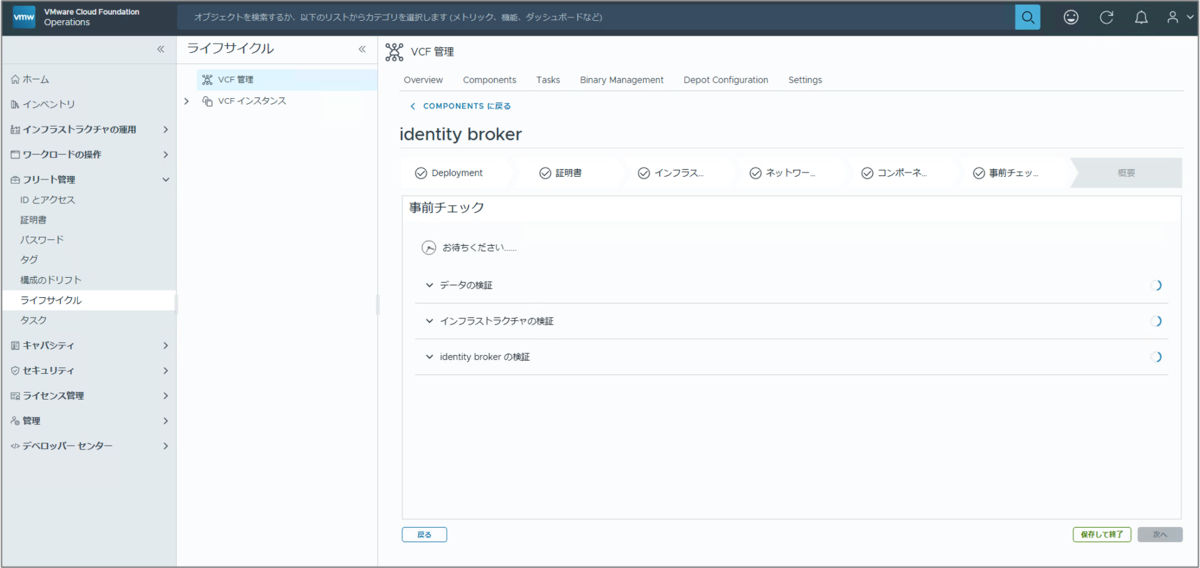
無事に完了すると、下記のような表記になりますので、「次へ」をクリックします。

各コンポーネントの詳細を確認し、「送信」をクリックするとデプロイが開始されます。
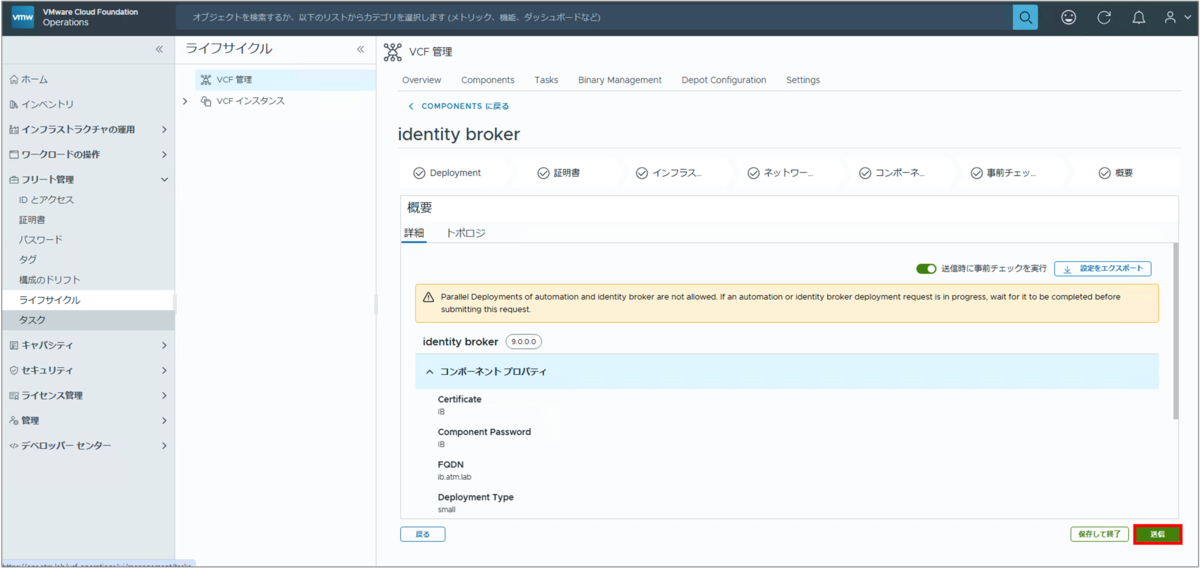
Aria Suite Lifecycleで見たことあるタスク画面で進行度が把握できます。

完了しました。

次回は、VCF SSOの有効化について、でお会いしましょ(たぶん)。
【VCFのあれこれ】既存vSphere → VVF環境にしてみる
はじめに
VCF 9.0がGAされてから少し経ちましたが、まだまだ未知なことが多いです。
今回の記事では、既存vSphere8.0の環境から、VCF Installerを使用してVVF環境への昇華を検証してみました。
また、今回紹介する手順は検証環境での一例になります。本番環境においては手順が異なる場合があるため、参考情報として捉えていただければと。
環境図
最終的に完成するVVF環境図はこちらです。

既存環境の概要
既存vSphere環境は以下の通りです。この環境をVVF環境へ昇華していきます。
- ESX 8.0 U3b:3x
- vCenter 8.0 U3d:1x
- ストレージ:NFS
検証の流れ
今回の検証のざっくり流れとしては下記です。
- 既存vCenter8.0を9.0へアップグレード
- LCMを使用して、ESXを9.0へアップグレード
- VCF Installerを使用してVVF環境へ
既存vCenterのアップグレード
既存vCenterのアップグレードは、従来の方法と同じになります。今回はvCenter applianceのGUIインストーラーを使用していきます。まずインストーラーISOをマウントし、中にあるInstallerを起動します。
起動後、「Upgrade」のメニューをクリックします。

「NEXT」をクリックし、デプロイステージ1へ進みます。

Lisence AgreementにAcceptし、「NEXT」をクリックします。

アップグレード対象となるvCenterのFQDNを入力し、「CONNECT TO SOURCE」をクリックします。

アップグレード対象となるvCenterのSSO、パスワード、ESXのFQDN等を入力します。

続いて、新しいvCenterのデプロイ先ESXの情報を入力します。

新しくデプロイされるvCenterの仮想マシン名、rootパスワードを入力します。

新しくデプロイされるvCenterのサイズを指定します。今回は最も規模の小さい「Tiny」を選択しました。

デプロイ先のストレージを選択します。

ネットワーク設定を行います。ここでは一時的に使用されるIPアドレスを入力する必要があります。

詳細を確認し、問題がなければ「FINISH」をクリックしてデプロイに進みます。

デプロイされるまで待ちます。ぼけー

デプロイが完了したら、ステージ2へ進みます。

「NEXT」をクリックし、ステージ2へ進みます。ステージ2で確認する項目は僅かです。

元のvCenterからコピーさせたいデータを選択します。今回はそこまでデータがないため、最小限のコピーに留めておきます。

CEIPへのJoinを聞かれます。今回はチェック外しました :D

問題がなさそうであれば、「FINISH」をクリックします。

セットアップのプロセスが実行されます。

無事に完了しました。

ESXのアップグレード
ESXのアップグレードは、vSphereのライフサイクル機能であるvSphere Lifecycle Managerを使用します。まずはイメージの設定です。
ログイン後、最初はESX9.0のイメージがないかと思いますので、イメージの更新を試みます。
イメージの更新を行います。「アクション」から「更新の同期」をクリックします。
もしイメージの更新にエラーが発生した場合、こちらのKBを参考にDBの削除を行い、リセットされたvLCMのデポ設定をこちらのKBを参考にデポの再登録を行うとできるかもです。(私はこのやり方でできました)

後は通常のvLCMを使用したアップグレードの手順と同様です。まずはESX9.0をイメージとして設定します。「編集」をクリックします。

ESX9.0を選択して、「保存」をクリックします。

すると自動的にコンプライアンスの確認が走りますので、完了するまで待ちます。

ホストが非準拠状態となるので、「事前チェックの実行(すべて)」から、事前チェックを実行させます。

事前チェックが問題なく完了したら、「修正(すべて)」からESXのアップグレードを行います。

使用許諾契約書に同意して修正を開始させます。新しくFoundation契約書になってますね。

修正がおわるまでぼーーっと待ちます。

修正が完了しました。

VVFの構築
ではここからが本番。
既存vSphere環境をVVF環境へ昇華していきたいと思います。まずはVCF Installerにログインし、「VMware vSphere Foundation」を選択します。

既存のコンポーネントで、vCenterにチェックを入れます。

全般情報ではバージョンを指定します。
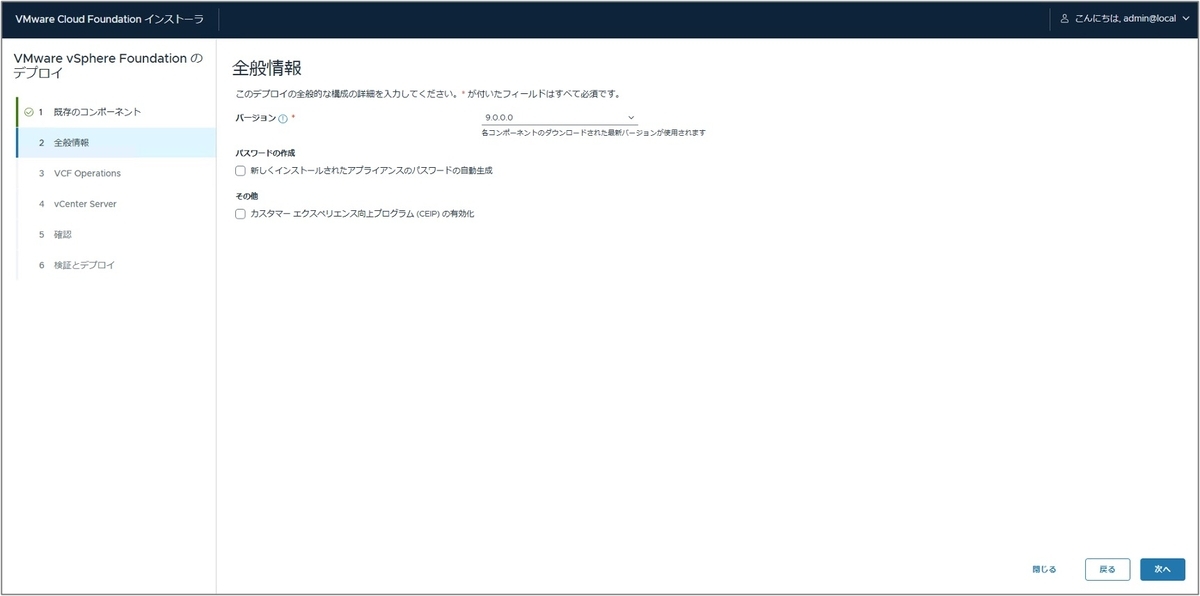
新しくデプロイされるVCF OperationsのFQDN、パスワードを入力します。

インポートするvCenterのFQDN、パスワードを入力します。

問題がないか確認し、「次へ」をクリックして事前検証に進みます。
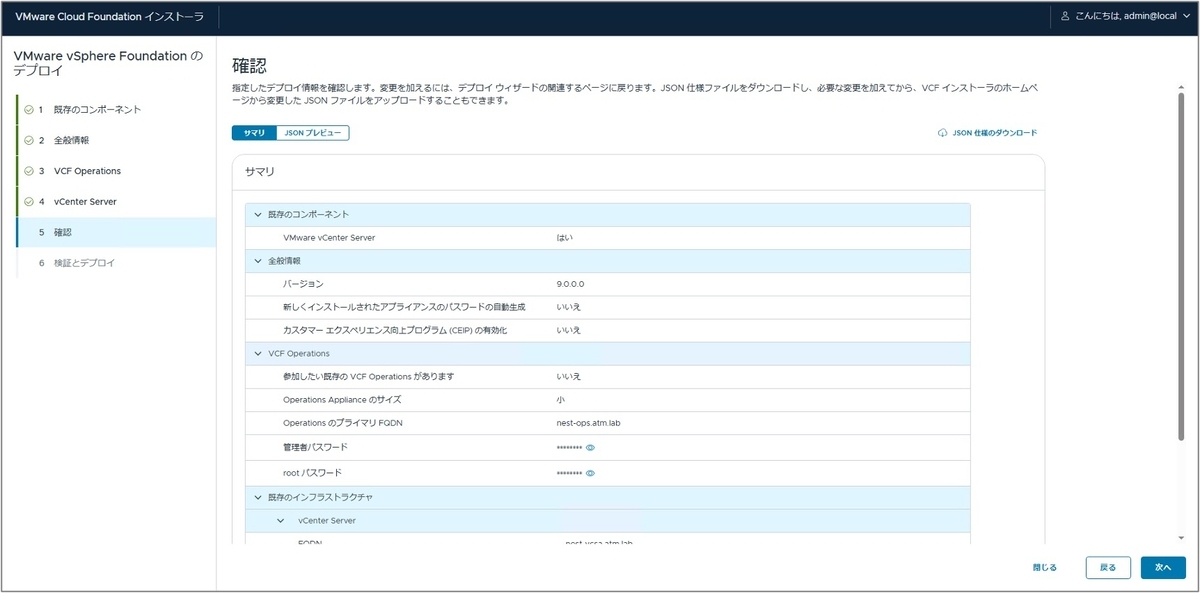
事前検証にて失敗が発生しなければデプロイへ進むことができます。この事前検証時にいくつか構成エラーで弾かれたポイントがあったので、最後の章で注意点として紹介します。
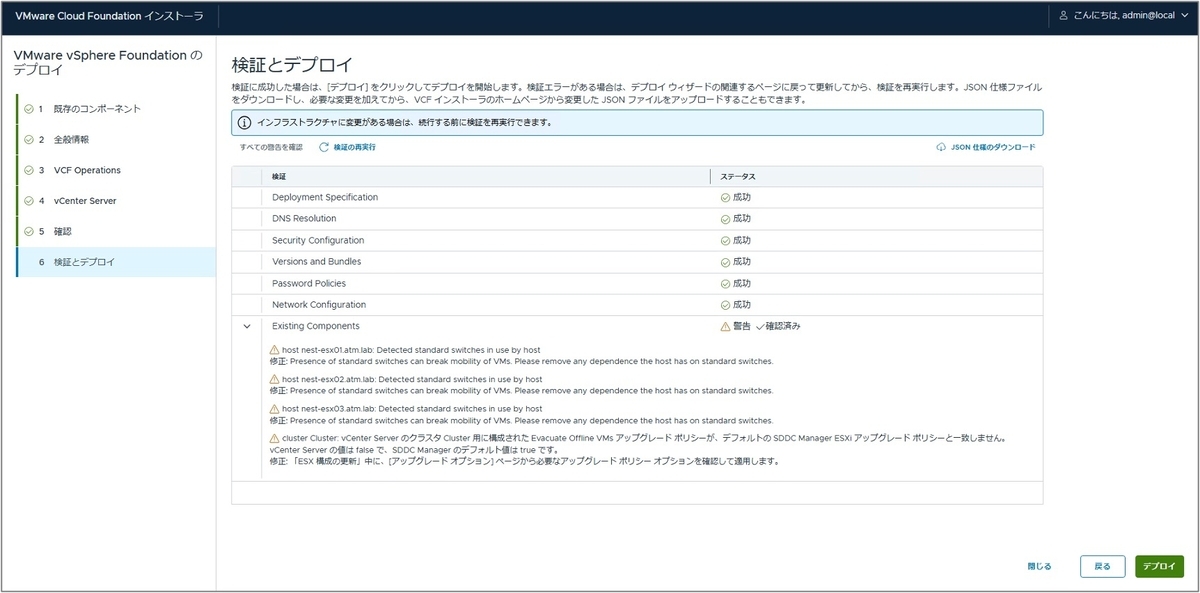
デプロイを待ちます。ぼけー。

無事にVVFへ昇華完了。よし。
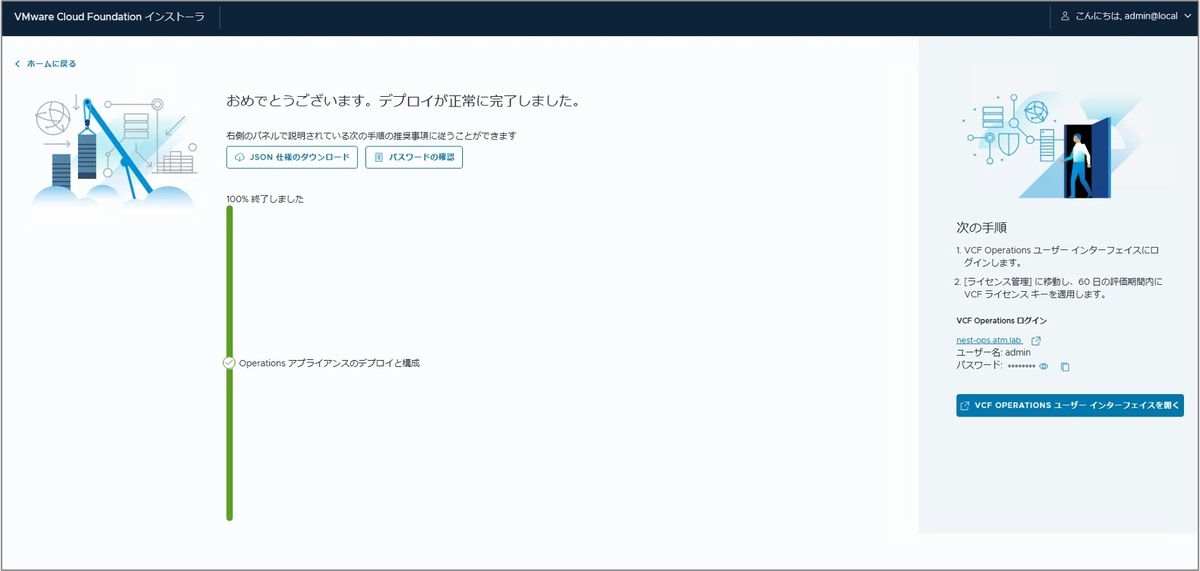
この後はVCF OperationsにvCenterインスタンスを登録する必要があるのですが、ブログが長すぎちゃうので別の記事にて。
注意点まとめ
VCF InstallerによるVVF環境へ昇華させる際に、引っ掛かるであろうポイントをいくつか紹介します。これらは今回の検証でも実際に引っかかりました。
- 既存vCenterのrootパスワードは15文字以上にしておくこと
- vDSが構成されていること、MUSTで構成しておく点は下記
- vDSに1つ以上の最低10GB以上のアップリックがある
- 既存vCenterが非管理ポートグループに接続されていること
特に2番のvDSが作成されていることが必要であると認識していなかったので勉強になりました。より細かい要件が知りたい方はこちらのBroadcom Techdocsを確認くださいませ。
以上。今度は連載の方を書くかな。
【連載】VCF 9を作ってみる <新規構築編>
- はじめに
- 環境図
- デプロイ種類
- 既存コンポーネントの選択
- 全般情報
- VCF Operations
- VCF Automation
- vCenter Server
- NSX Manager
- ストレージ
- ホスト
- ネットワーク
- Distributed Switch
- SDDC Mamager
- 確認・検証とデプロイ
はじめに
このブログでは、VCF環境を新規構築する(Greenfield)手順を紹介します。
環境図

デプロイ種類
VCF Installerにログインし、デプロイ ウィザードに進みます。VCF Installerでは、2種類のデプロイ方法が選択できます。
今回はVCFのデプロイを行います。VCFのデプロイによって自動作成されるコンポーネントは下記になります。
- VCF Operations / Fleet Management / Collector
- VCF Automation
- vCenter
- NSX Magager
- SDDC Manager
VCFの構築を選択すると、下記の画面が表示されます。
- 新しいVCFフリートのデプロイ
こちらは新規でVCFフリートとVCFインスタンスの両方をデプロイすることができます。 - 既存のVCFフリートへのVCFインスタンスのデプロイ
既存のVCFフリートに対して、VCFインスタンスを追加したい場合はこちらになります。

今回は全て新規でデプロイするため、「新しいVCFフリートのデプロイ」を選択します。
既存コンポーネントの選択
既存でVCF Operations、vCenterがある場合、それぞれをVCF 9の管理コンポーネントとしてインポートすることが可能です。今回は全て新規デプロイしていきますので、何もチェックを入れず進みます。

また、vCenterをインポートする際、NSXが構成されていれば、そのNSXもインポートすることが可能です。下記画像のようになります。

全般情報
ここではVCFフリートの全般的な情報を入力していきます。

- バージョン
VCFのバージョンを選択します。 - VCFインスタンス名
任意のVCFインスタンス名を入力します。 - 管理ドメイン名
vCenterやvDSなど、MGドメイン内のオブジェクト名の一部につけられる名前になります。任意の名前を入力します。 - デプロイモデル
VCF Operation、VCF Automation、NSX Managerのアプライアンスを、単一ノードか3ノードで展開するか選択できます。今回はリソースの都合上、単一ノードで展開することとします。 - DNSおよびNTPサーバー
DNS、NTPの情報を入力します。これはこれから作成されるアプライアンスにのみ適用され、既存でインポートしたものには適用されません。
所々にチェックボックスがあるので、そこも紹介します。
- VCF OperationおよびVCF Automation用のカスタムネットワーク構成
VCF Installerではデフォルトで、この2つのアプライアンスが接続するvDSのポートグループが同一になるようにデプロイされます。これを分けたいとなった場合には、このチェックボックスを入れる必要があります。 - パスワードの作成
パスワードを自動生成し、VCF Operations上で自動管理したい場合はチェックを入れます。
全て入力し終えたら、「次へ」をクリックします。
VCF Operations
続いて、VCF Operationsの設定に移ります。設定項目は下記です。

- VCF Operationsアプライアンス
- フリート管理アプライアンス
VCFフリートの管理コンポーネントたちのライフサイクル管理を司るアプライアンスです。パスワードはチェックを入れることで、VCF Operationsアプライアンスと同じものを使用することもできます。 - Operations Collectorアプライアンス
パスワードはチェックを入れることで、VCF Operationsアプライアンスと同じものを使用することもできます。
全て入力し終えたら、「次へ」をクリックします。
VCF Automation
続いて、VCF Automationの設定に移ります。設定項目は下記です。

- アプライアンスのFQDN
- 管理者パスワード
- ノードIP 1
今回は単一ノードで作成しますが、今後アップグレードした際に使用されるノードのIPを2つほどあらかじめ指定しておく必要があります。 - ノードIP 2
- ノード名のプリフィックス
全てのノード名の先頭に付加される名前になります。 - 内部クラスタCIDR
既存でAutomationが展開されている環境の場合、「後で VCF Automation インスタンスを接続します」にチェックを入れることで、後でVCF Operationsを使用してインポートすることが可能です。
全て入力し終えたら、「次へ」をクリックします。
vCenter Server
続いて、vCenter Serverの設定に移ります。いつもの感じで設定していきます。

全て入力し終えたら、「次へ」をクリックします。
NSX Manager
続いて、NSX Managerの設定に移ります。

全て入力し終えたら、「次へ」をクリックします。
ストレージ
続いて、ストレージの設定に移ります。

- ストレージタイプの選択
VCF 9からMGドメインのストレージタイプが選択できるようになりました。
- vSAN
- VMFS on FC
- NFS
- vSANアーキテクチャ
OSAとESAが選択できます。 - vSANデータストア名
全て入力し終えたら、「次へ」をクリックします。
ホスト
ESXホストの追加を行います。ESXホストは最低3台必要になります。
まず、ホストのパスワードを入力します。VCF Installerを使用して構築する際には、全てのホストにパスワードを設定しておく必要があります(下記Techdocsを参考)
"The VCF Installer requires that all ESX hosts share a common password."

続いて、ホストのFQDNを入力します。ホスト数を増やしたい場合は、「ホストの追加」をクリックして、入力枠を増やせます。FQDN入力後、「追加」をクリックします。

最後に、全てのホストのフィンガープリントを確認します。「すべてのフィンガープリントを確認」をクリックすれば、全てのホストのフィンガープリントの確認が行えます。

フィンガープリントの確認まで終了したら、「次へ」をクリックして進みます。
ネットワーク
続いてネットワークの設定を行います。ここではESX管理・仮想マシン管理・vMotion・vSANのネットワークを設定します。

設定項目の基本設定としては、VLAN ID・MTU・CIDR・GWを設定します。仮想マシン管理ネットワークに関しては、チェックを入れることで、ESX管理ネットワークと同ネットワークにすることができます。
Distributed Switch
vDSの構成には、事前構成済みのデフォルトプロファイルを選択するか、カスタムプロファイルを作成することになります。

- デフォルト
デフォルトプロファイルでは、1つのvDS上にESX管理、仮想マシン管理、vSAN、vMotion、NSXトランスポートゾーンの各ポートグループが最初から自動的に作成されています。 - カスタムスイッチ構成
デフォルトと異なり、最初からポートグループが作成されておらず、自ら設定していく形になります。
各ポートグループでは、ポートグループ名、ローバランシング、uplinkのactive/standbyが設定できます。

NSXトランスポートゾーンでは下記の設定を行います。ここはVCF 5.xにてCloud Builderに食わせていたExcelにあった項目と同じですね。

全て入力し終えたら、「次へ」をクリックします。
SDDC Mamager
VCF 9でもSDDC Managerは健在でした。Viドメインの追加などに使用するのかな?
ここでは下記を入力していきます。

全て入力し終えたら、「次へ」をクリックします。
確認・検証とデプロイ
内容を確認し、問題なければ事前チェックに進みます。

事前チェックのステータスが”成功”になればデプロイへGOできます。
ステータスが”警告”のものについては、「確認」をクリックすることでそのまま先へ進むことができます。

全てデプロイが完了するとVCF 9の新規構築(Greenfiled)の完了です。この先はVCF Operationsにログインし、各操作を行なっていく形になります。

おつでした。次はOPS編で。
